Photoshopの使い方がわからない
Photoshopで写真合成(ブレンド)やり方を知りたい
そんな方に向けて書いています。
Photoshopって難しそうですよね。
写真合成(以下 写真ブレンド)ともなると、難しいと考える方も多いと思います。
ですが、実際はには手順が分かれば簡単に写真ブレンドすることができます。
本記事を読むことで、写真ブレンドの方法とPhotoshopのマスクを使ったテクニックがわかります。
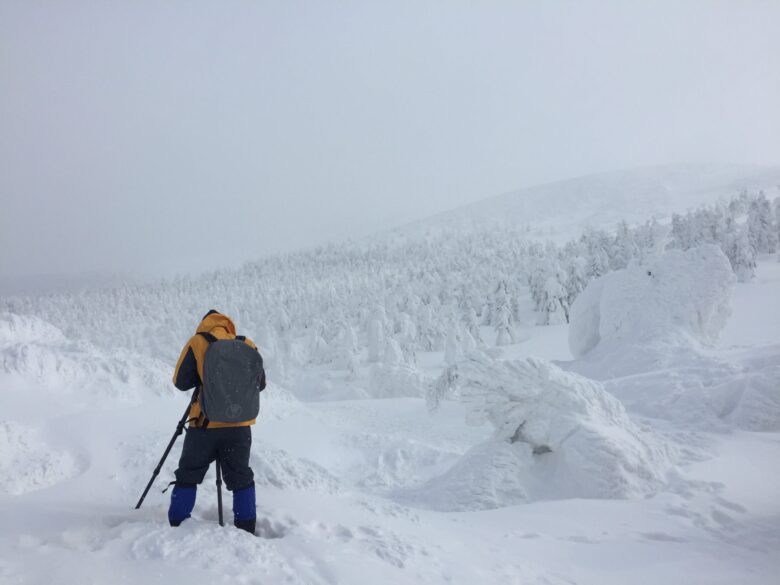
本記事で紹介するテクニックをマスターすることで、写真表現の幅をぐっと広げることができます。
追加で必要な機材もないため、編集ソフトさえあれば誰でも使えます。
Photoshopを使った写真ブレンドは手順工程は多いですが、そこまで難しくありません。
それでは、写真ブレンドの全体的な流れを紹介します。
後ほど、画像を使って詳しく解説していきますのでご安心ください。
前提条件として、本記事で紹介する写真のブレンドは露出の異なる複数枚の写真が必要になります。
写真ブレンドを実際に使用した完成品を紹介したいと思います。
ここで紹介しているafterの写真は、3枚の画像をPhotoshopを使用し合成しました。
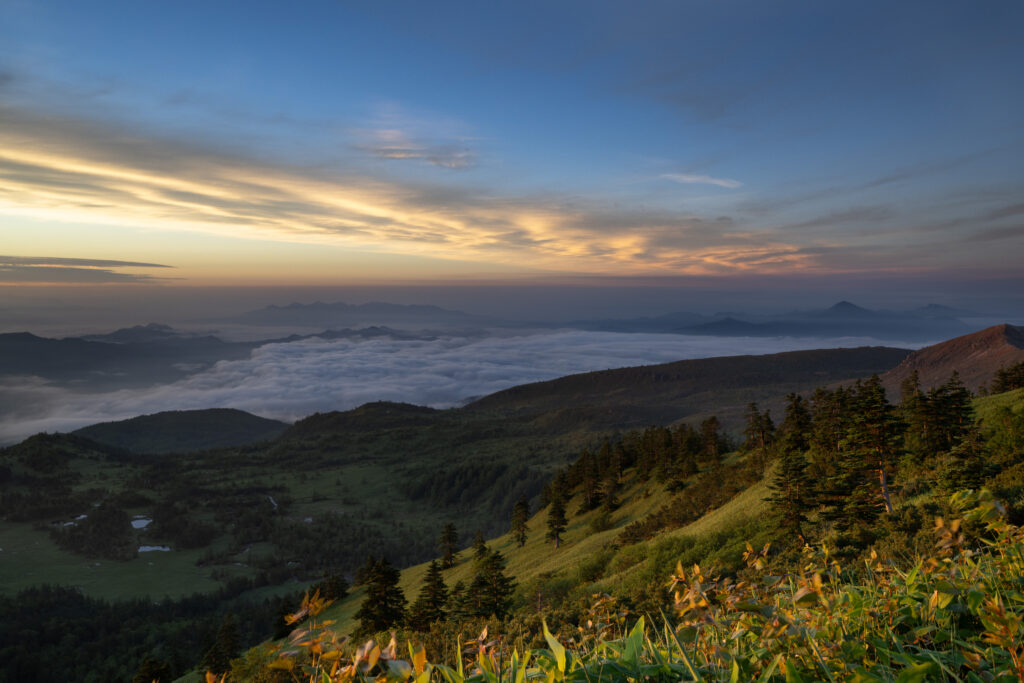
写真の露出において、3枚の写真の良いところどりをするのが本記事で紹介する写真ブレンドです。
この編集方法を本記事では徹底解説しています。
ぜひ最後まで読んで、一緒にレベルアップをしていきましょう。
こんにちは。
このブログを運営しているDaisukeです。
風景写真を撮り始めて10年目の週末フォトグラファーです。
詳しいプロフィールはこちらから
この記事を書いた人
- 群馬県産の週末フォトグラファー
- 風景写真を撮影し始めて10年目
- フォトコン入賞多数
- 写真展を開催
それでは早速みていきましょう。
写真ブレンドするために必要なもの
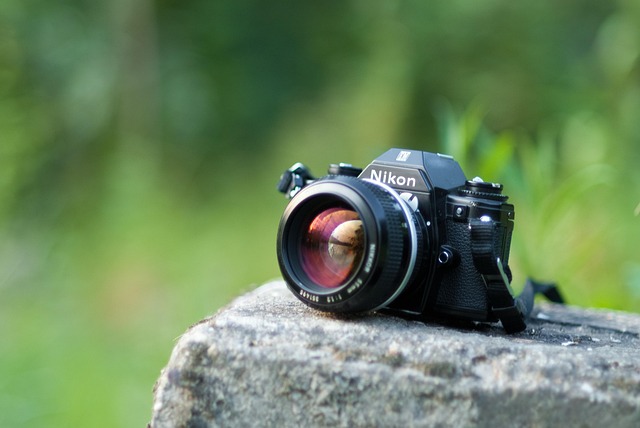
以上の3つになります。
もうすでに持っている方も多いと思います。
まだ編集ソフトを導入していなければ、すぐにでも導入しましょう。
レンズ1本買うよりも、効果が大きいです。
編集ソフトをまだお持ちでない方は、導入を検討しましょう
編集ソフトは、Adobe Lightroom ClassicとAdobe Photoshopがおすすめです。
他にも編集ソフトはたくさんあります。
しかし、Adobeは使っている人が多いのでトラブルがあっても調べればすぐに出てきます。
まだ加入されていない方はAdobe公式サイトこちらから
Photoshopのブレンドはこんな時に使う
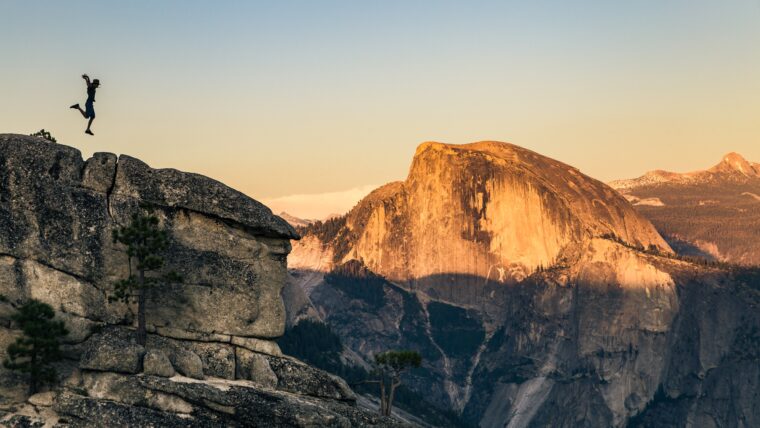
一言で合成と言っても、Photoshopの写真の合成には様々な種類があります。
また使うシーンは合成方法によって異なります。
例をいくつか挙げると、
花火で使用する比較明合成について知りたい方はこちらのリンクから紹介しています。
本記事で解説する写真ブレンドは、「写真の明暗差が大きいシーン」での使用になります。
写真の明暗差が大きいシーン
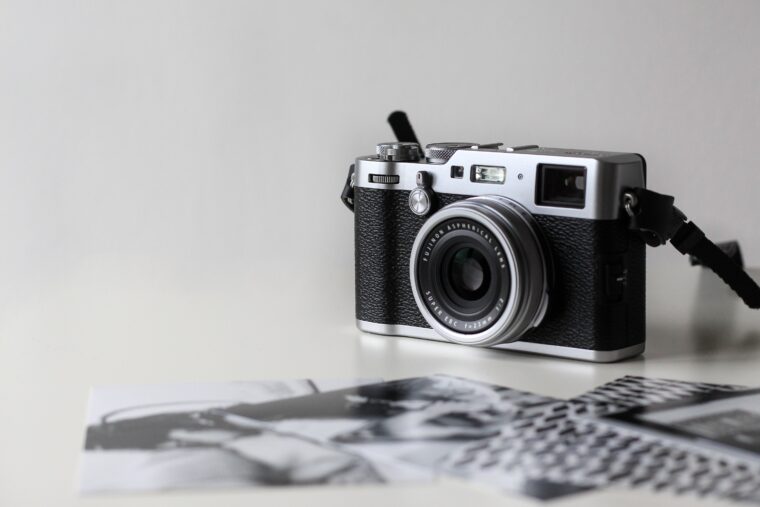
明暗差が大きいシーンでは、白飛びや黒つぶれが起きてしまう場合があります。
これはカメラのダイナミックレンジが原因で起こるものです。
ダイナミックレンジは、ほとんどがカメラの性能によって決まります。
そんな時に複数枚の写真を合わせる(写真ブレンド)ことで、黒潰れや白飛びの問題を解決することができます。
ダイナミックレンジに悩んでいた方には夢のような話ですね。
しかし、写真ブレンドにもメリットとデメリットがあるので紹介します。
ダイナミックレンジとは?
最も明るい部分と最も暗い部分の光の幅のことをいいます。
この幅が広いほど、白飛びと黒つぶれが起こりにくくなります。
センサーサイズが大きくなるとダイナミックレンジも広くなります。
写真ブレンドを使うメリット・デメリット
メリット
- カメラのダイナミックレンジを補うことができる
- カメラと編集ソフトがあればできる
- 自然な色合いで編集することができる
デメリット
- 撮影時に条件を変えて複数枚写真を撮る必要がある
- 編集ソフトで合成する必要がある
- フォトコンテストによっては応募できない
今お使いのカメラとレンズ、編集ソフトさえあれば写真ブレンドが可能です。
また複数枚の写真を使うことで、合成後も自然な色合いの写真に仕上げることができます。
デメリットですが、撮影時に露出の異なる写真を何枚か撮っておく必要があります。
編集ソフトについては慣れれば、特に難しくないので安心してもらって大丈夫です。
またフォトコンによっては、合成した写真を応募できないフォトコンもあります。
そのため応募する前にフォトコンの規約をよく確認しましょう。
写真ブレンドを行うかどうかの判断
1枚の写真で白飛びがなく収まるかどうかで、合成するかどうかを判断しましょう。
写真ブレンドをして方が良い例をあげると、
このような写真は合成した方が綺麗に仕上がります。(下記)
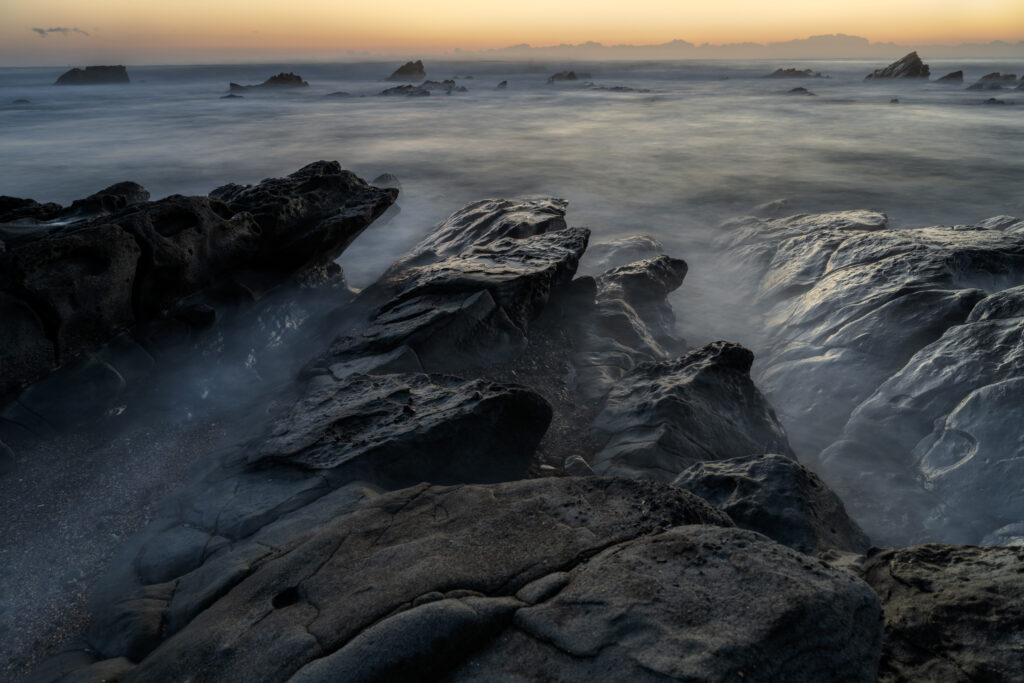
この写真は白飛びと黒つぶれが起きています。
そのため、1枚の写真に収めるには写真ブレンドかハーフNDフィルターを使用するしかありません。
ハーフNDフィルターは、写真撮影時にしか修正が効きません。
またハーフNDフィルターは機材が高価です。
そのため、合成禁止のフォトコンに出さない限りは写真ブレンドで問題ありません。
それでは、詳しい写真ブレンドの手順を解説してきます。
写真合成(ブレンド)の手順
改めて写真ブレンドの手順を紹介します。
1つずつ解説していきます。
ブレンドする写真を選ぶ
まずは、ブレンドする写真を選んでいきましょう。
今回は3枚の写真をブレンドして1枚の写真にしていきます。
3枚使用するのは、合成するときにより自然に仕上げるために使用しています。
※写真を撮るときの明暗差が大きい場合、5枚などで合成する場合もあります。
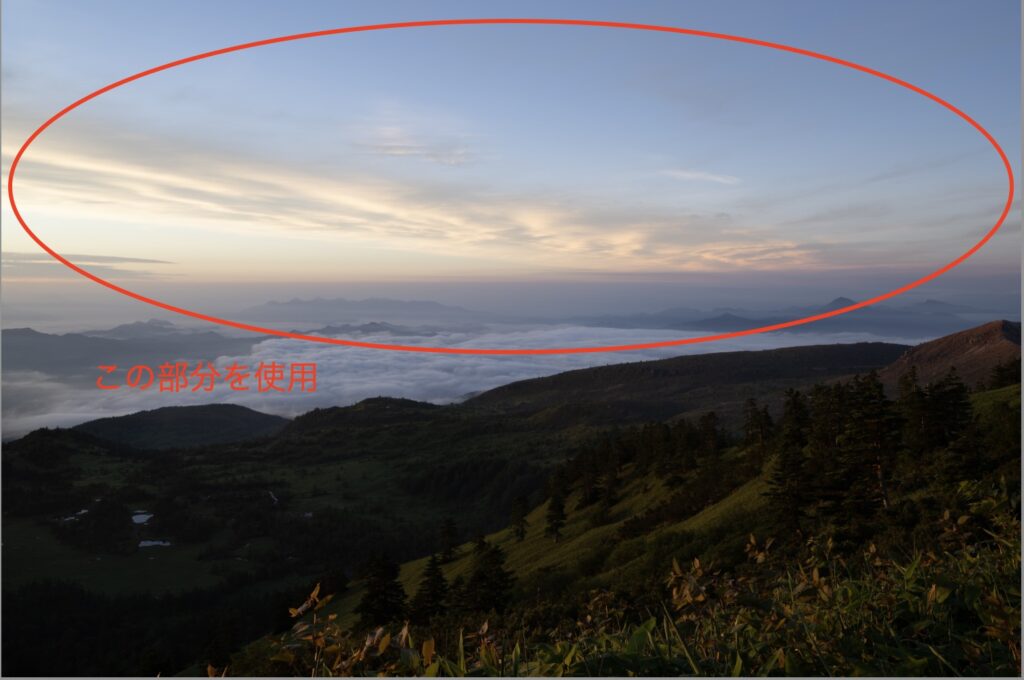
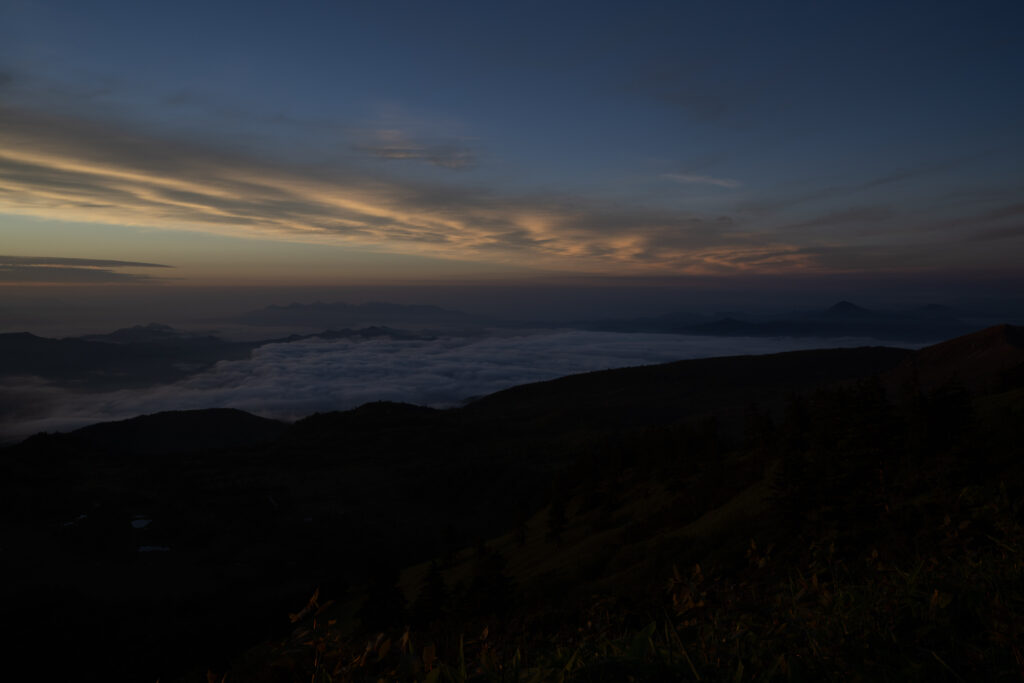
赤丸の部分を使用していきます。
草木の部分は黒潰れしていますが、空の部分のみを使用するため今回は気にしなくて大丈夫です。
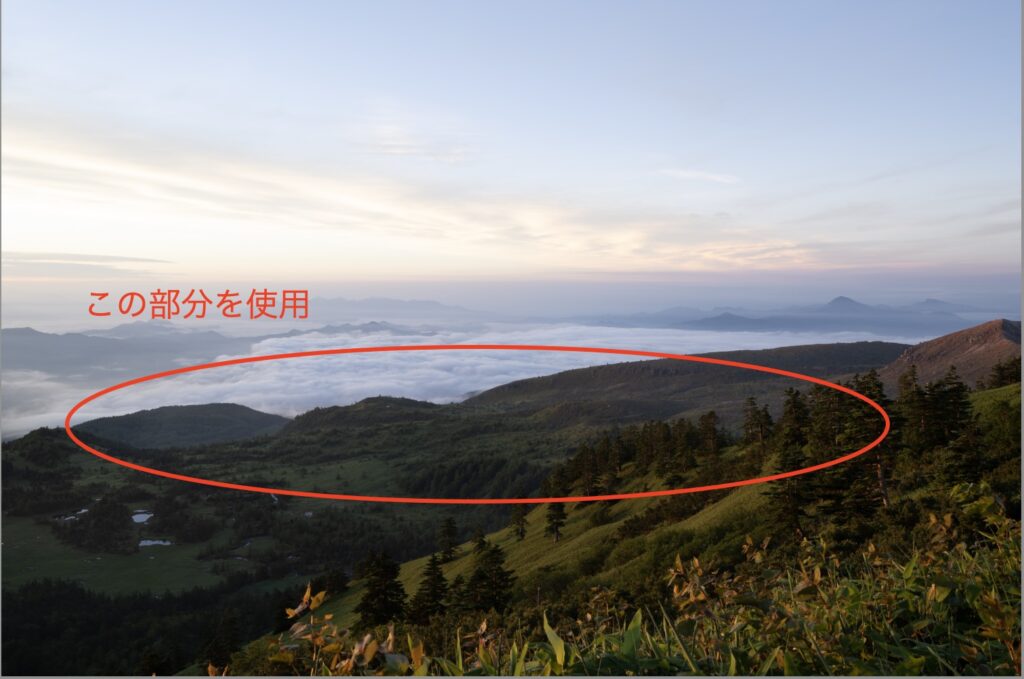
合成の境目を自然にするために、中間層に明るさを合わせたものを使用していきます。
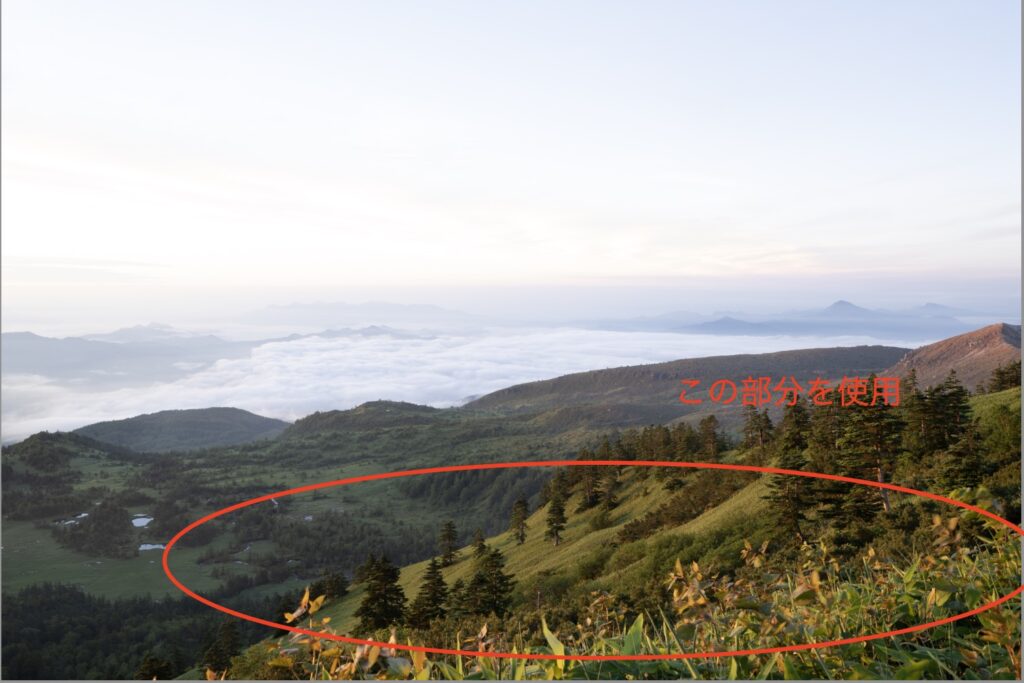
黒つぶれがないように、手前の草木に露出があっているものを使っていきます。
この時に白飛びしていても問題ありません。
ブレンドする写真が決まったら、編集ソフトにてレタッチしてきます。
Adobe Lightroomにて簡単に編集していきます。
レタッチソフトにて編集する
Adobe Lightroom Classicにて編集していきます。
使用する部分を際立たせることを意識して編集するようにしましょう
Lightroom classicを起動し、先ほどの写真を1枚ずつ編集していきます。
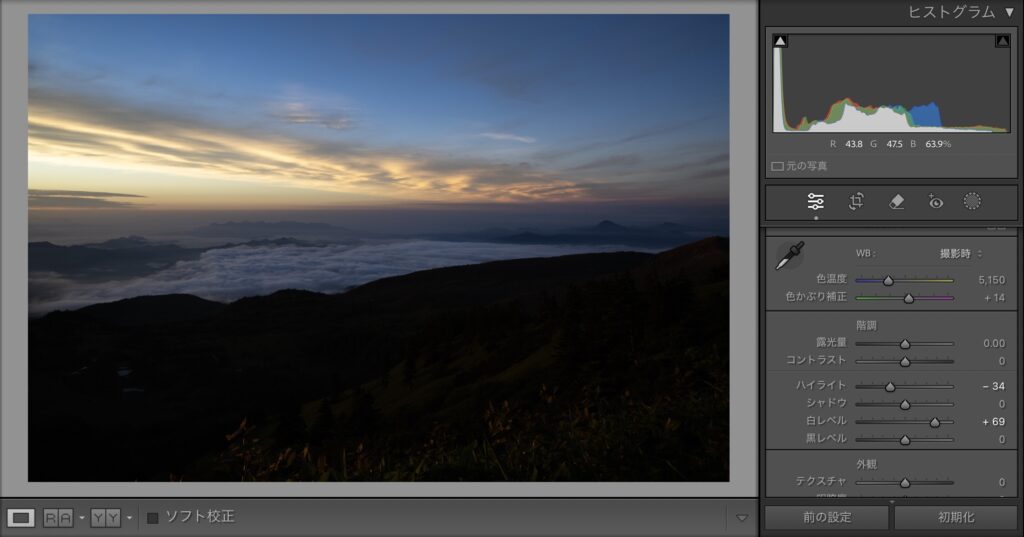
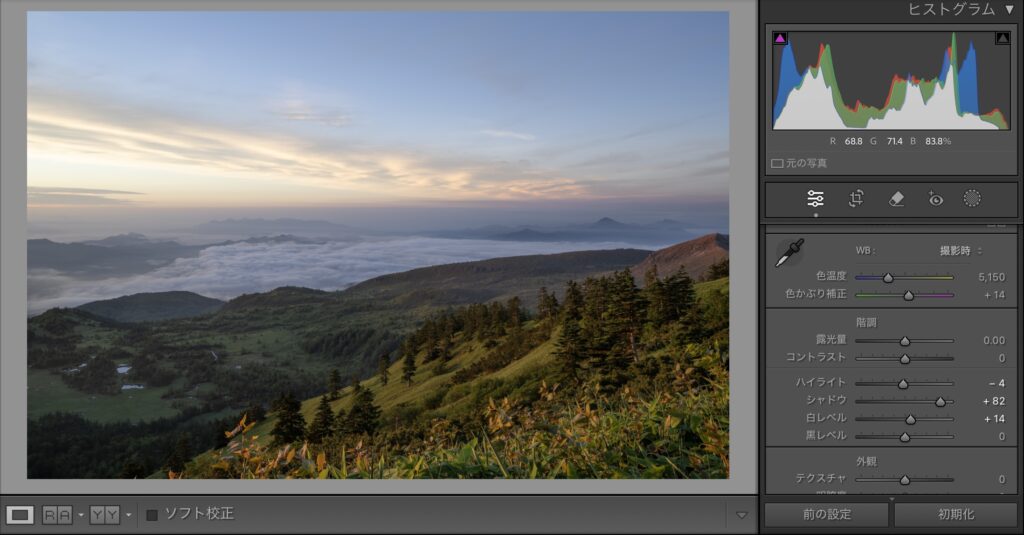
空の部分を使用したいので、空が白飛びしないように編集していきます。
焼けている空を強調したかったので、白飛びを抑えつつ明るさを調節しています。
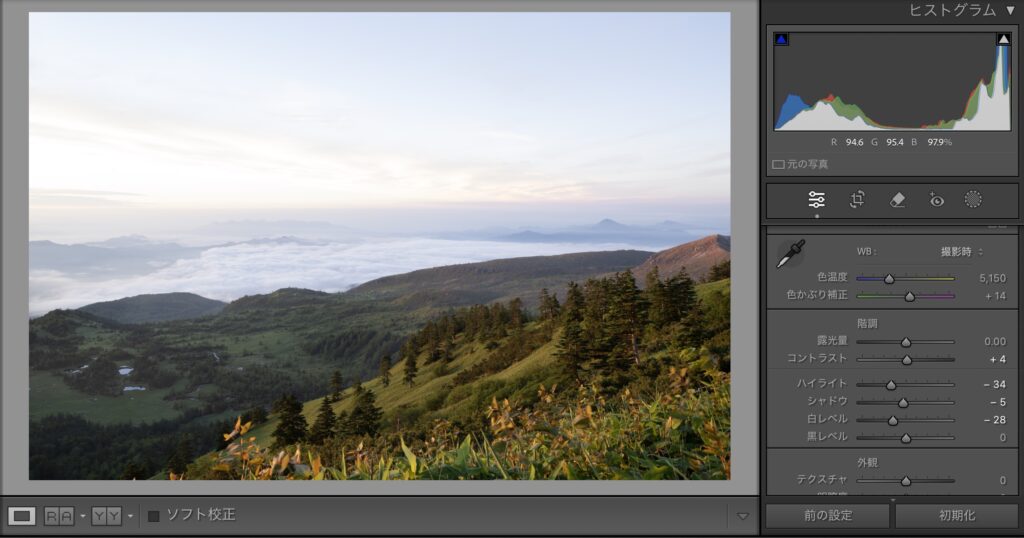
中間層を強調したかったので、少し奥の木々が見えるように露出を上げています。
これ1枚でも十分じゃないかと思われるかもしれません。
しかし、ブレンドすることで写真により立体感を出すことができます。
手前の木々に露出を合わせています。
この時、白飛びは気にしなくて大丈夫です。
黒潰れになっている箇所がないか確認しましょう。
編集した画像をPhotoshopにて開く
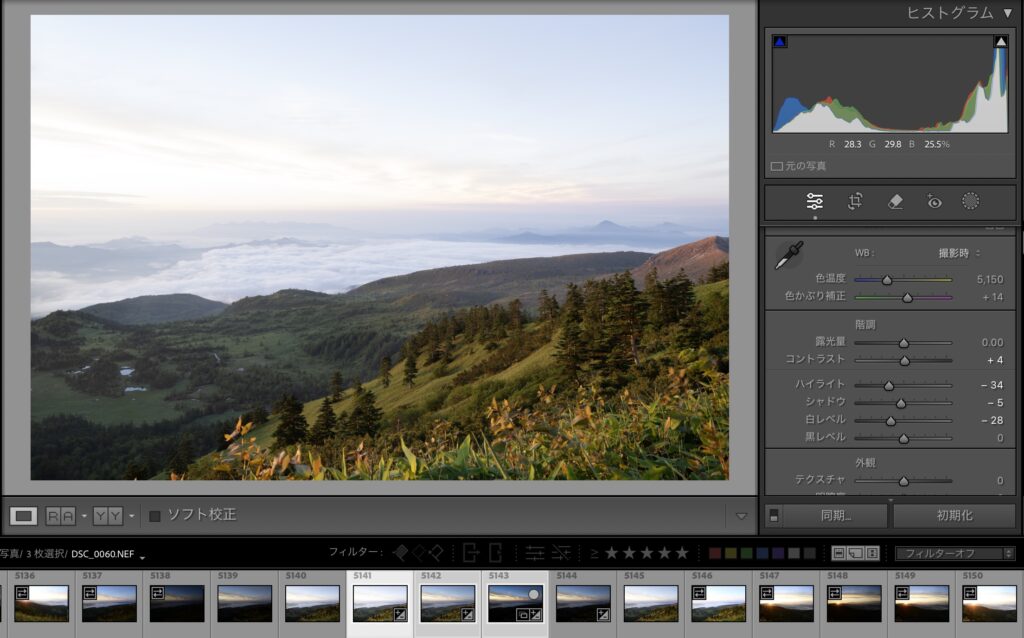
編集が終わったら、Shiftを押しながら、先ほど編集した3枚の画像を選択していきます。
commandキーを押しながら、3枚選択しても大丈夫です。
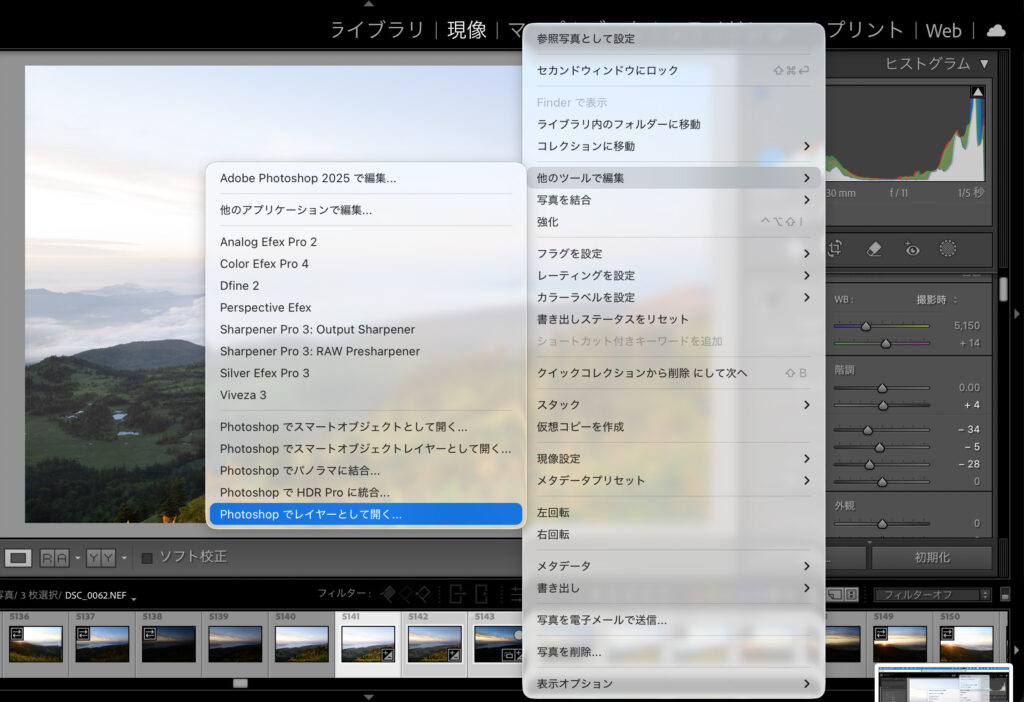
3枚の画像を選択したまま、右クリックで「他のツールで編集」を選択します。
一番下の「Photoshopでレイヤーとして開く」を選ぶとPhotoshopが起動します。
各レイヤーを選択しマスクを作成する
3枚の写真のレイヤーマスクを作成していきます。
右下のタブにレイヤーが表示されます。
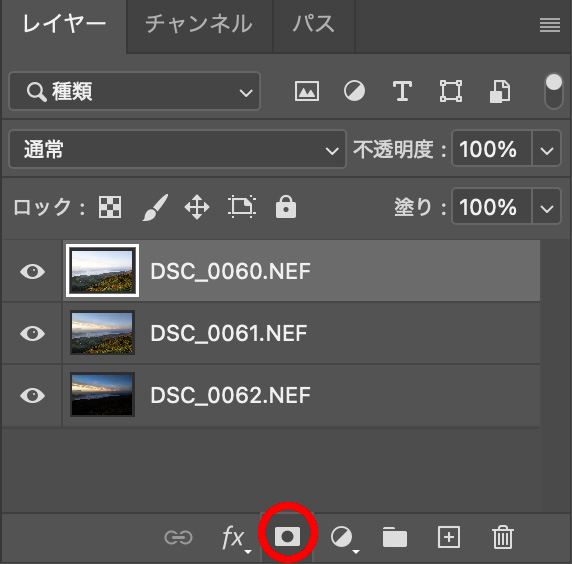
赤丸のボタンを押すことで、選択している画像のマスクを作成することができます。
3枚それぞれ選択して、マスクを作っていきましょう。
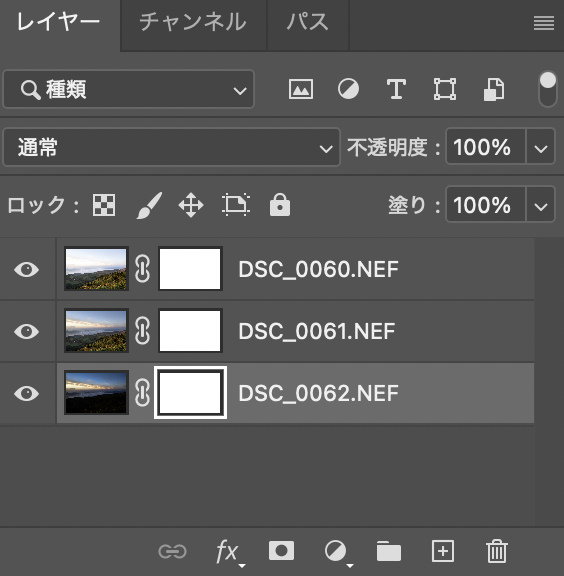
3枚の画像の横に白い枠が出ていれば、ここまで大丈夫です。
ブラシツールを選択し、黒と白で塗っていく
ブレンドの最重要部分です。
マウスでの編集でも十分可能ですが、ペンタブを使用することで綺麗に仕上げることができます。
Photoshopでのペンタブの使い方とおすすめのペンタブはこちらの記事で紹介しています。
マスクを選択し、ブラシツールを使い合成していきます。
ブラシの色は白と黒を選択するようにしましょう。
境界線を編集するときは、灰色を使用すると自然に仕上げることができます。
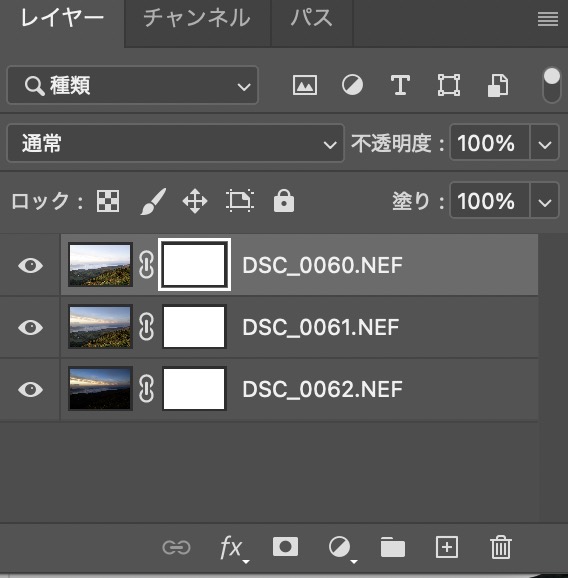
このように白色のマスクを選択します。
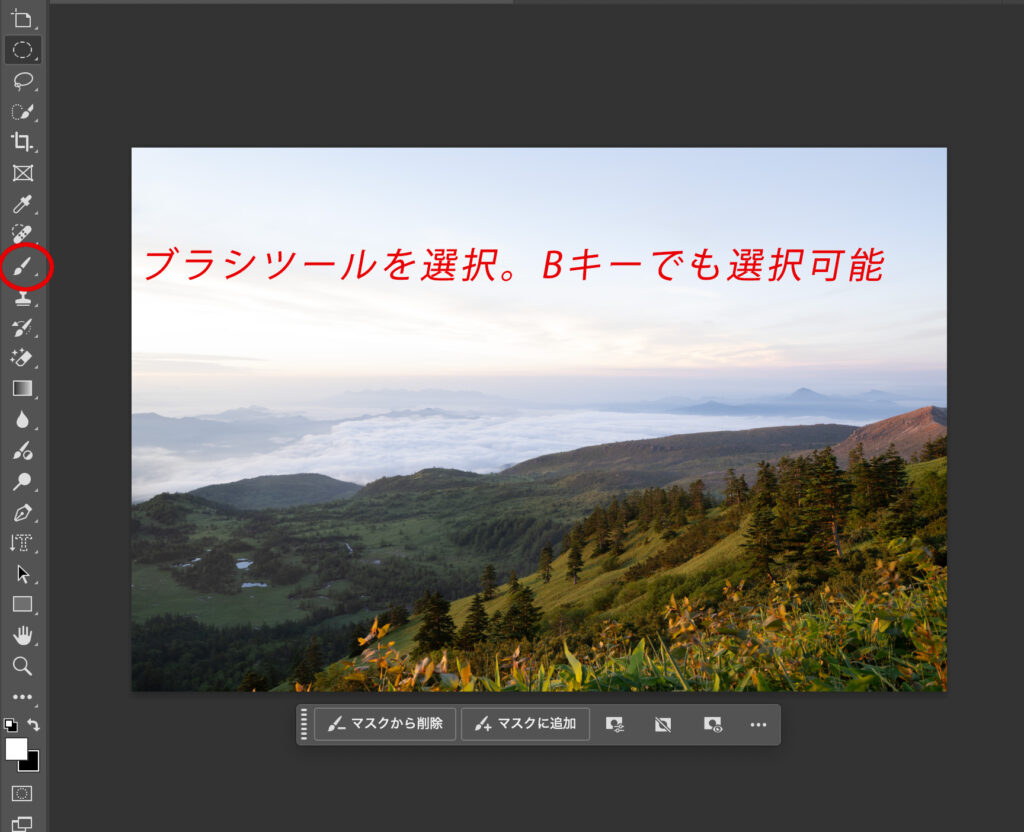
ブラシツールを選択します。
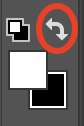
白と黒が選択されていることを確認します。
白と黒が選択されていないときは、Dキーを押すことで白と黒にすることができます。
白と黒を頻繁に入れ替えながら作業します。
入れ替えるときは、赤丸のボタンを押すか、Xキーを押すことで入れ替えることができます。
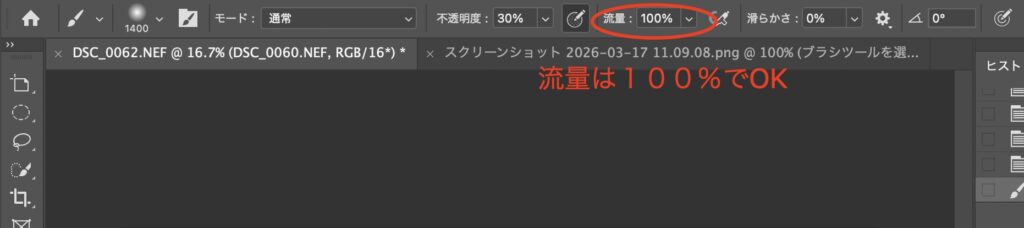
流量は100%にしましょう。
流量については、後で調節することができます。
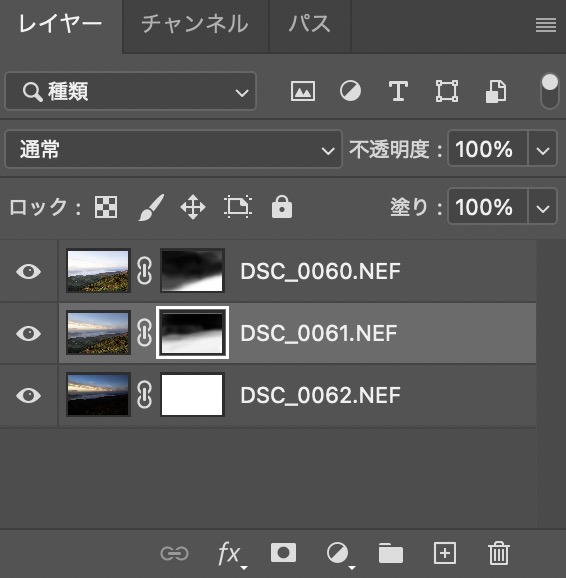
マスクを選択し使わない部分を黒で塗っていきます。
マスクを黒で塗ると、塗られた部分が隠れます。
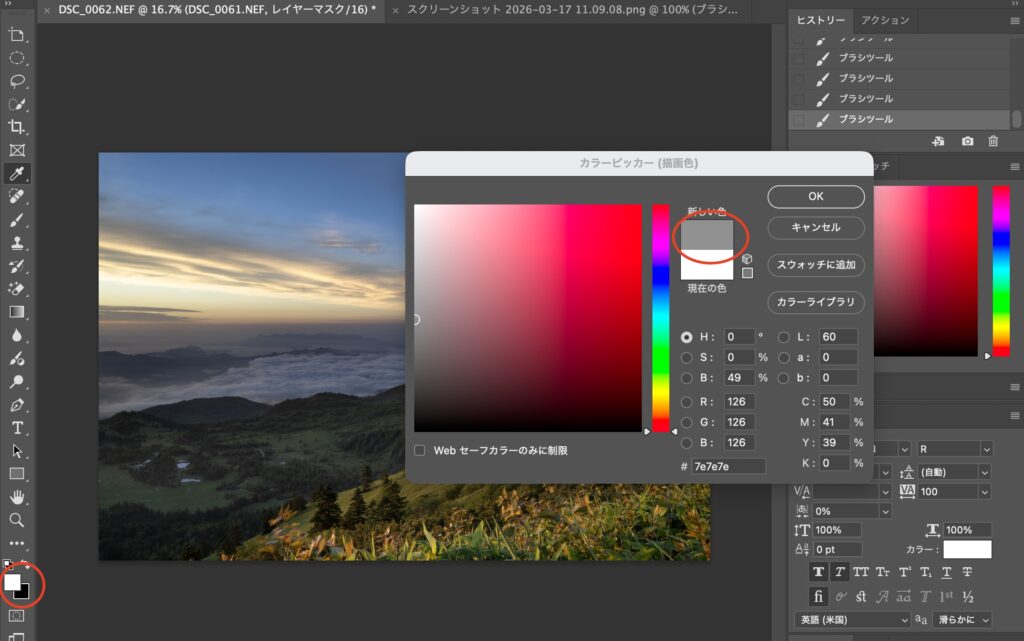
画像と画像の境界線は、灰色で塗っていきましょう。
灰色を選ぶには左下の赤丸をクリックすると色の選択画面が出てきます。
そこから灰色を選びましょう。
白黒で境界線を塗ると、不自然になってしまうので注意。
塗り過ぎてしまった場合は、使っていた色とは逆の色で塗り直しましょう。
黒で塗っていた場合→白で塗り直す
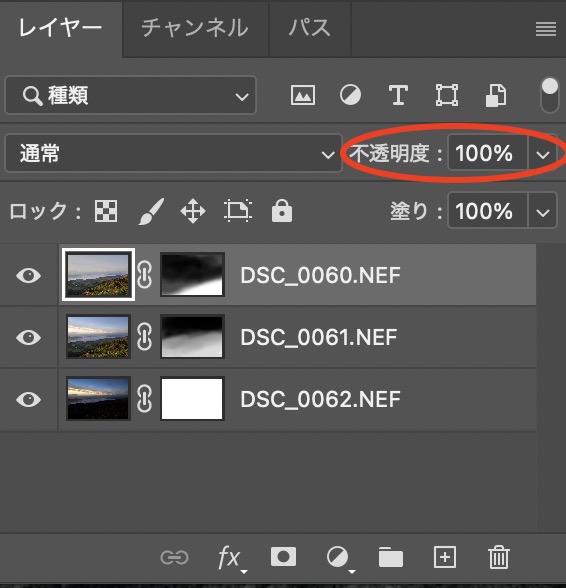
全体的に効果を薄くしたい場合は、不透明度を調節しましょう。
少しずつ調節すると自然に仕上がりやすいです。
書き出して完成
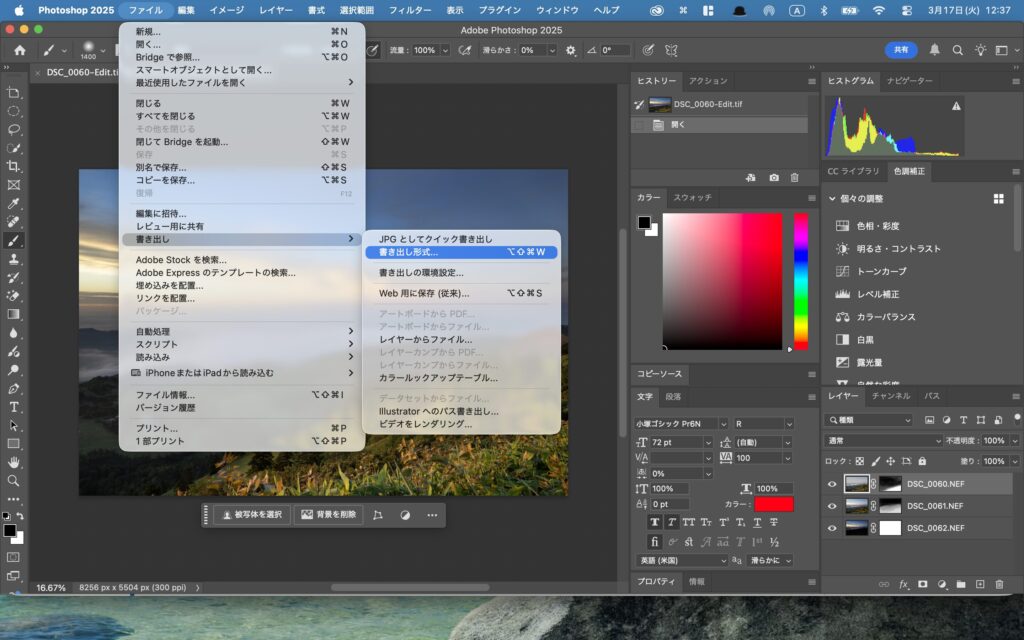
最後に書き出して完成です。
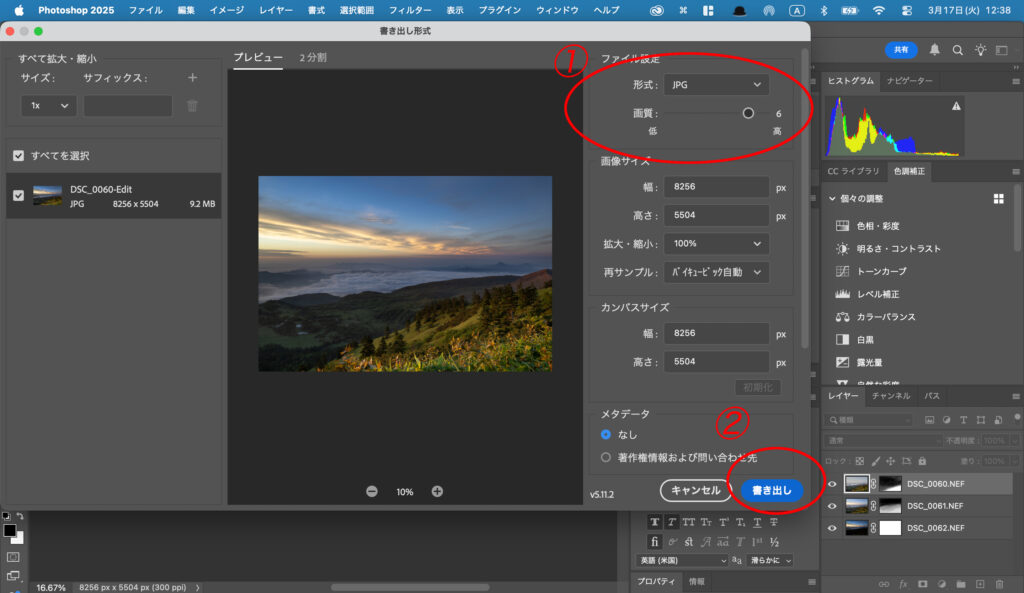
ファイル形式はJEPGを選択します。
画質については、6〜7で問題ないです。
書き出しを押すと、保存先を選ぶことになるのでわかりやすくデスクトップを選択しましょう。
ブレンドの手順については以上になります。
ブレンドする際は、撮影時にもブレンド前提で撮影する必要が出てきます。
ここでは撮影時の注意点を解説していきます。
撮影時に気をつけるべき3つのポイント
ブレンドをするときは、撮影の時点で工夫しておくことが必要です。
本記事で紹介しているブレンドは、3つのポイントに気をつけて撮影しましょう。
より自然に綺麗に仕上げるコツとなっています。
合成する写真は最低3枚は違う露出で撮っておきましょう。
これは、黒つぶれ・白飛びを確実になくすためです。
おさらいにはなりますが、3枚撮るときの意識はこのように撮影すると効果的です。
写真を撮る際には、最初は感覚で問題ありません。
撮るのに慣れてきたら、ヒストグラムを意識して撮影するようにするとミスが少なく撮影できるためおすすめです。
-
-
【初心者必見】ヒストグラムの見方と使い方を徹底解説!
続きを見る
Photoshopの基本 写真ブレンドのやり方まとめ
最初はPhotoshopを使うのは難しいかもしれません。
しかし、慣れればそこまで難しくありません。
基本的なPhotoshopの使い方を発信しているので、ぜひそちらの記事も見てみてください。(近々、公開予定)
